小鵬訂購1.2萬噸大型壓鑄機(jī) 技術(shù)轉(zhuǎn)讓下的趕超特斯拉之路
近年來,新能源汽車行業(yè)競(jìng)爭(zhēng)日益激烈,其中制造工藝的革新成為車企提升效率、降低成本的關(guān)鍵。近日,小鵬汽車宣布訂購1.2萬噸大型壓鑄機(jī),這一舉措引發(fā)了業(yè)內(nèi)廣泛關(guān)注,許多人熱議其是否意味著小鵬在技術(shù)上正迅速追趕甚至超越特斯拉。本文將從技術(shù)轉(zhuǎn)讓的背景、大型壓鑄機(jī)的應(yīng)用優(yōu)勢(shì)以及小鵬與特斯拉的對(duì)比角度,分析這一事件的潛在影響。
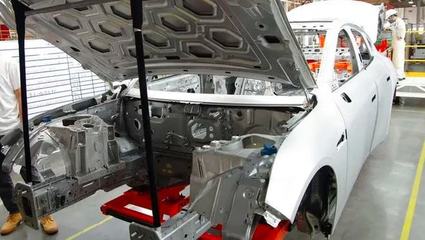
小鵬訂購1.2萬噸大型壓鑄機(jī),標(biāo)志著其在制造工藝上的重大突破。大型壓鑄機(jī)主要用于車身結(jié)構(gòu)件的生產(chǎn),能夠?qū)⒍鄠€(gè)零部件整合為單一鑄件,從而簡(jiǎn)化生產(chǎn)流程、降低零件數(shù)量和整體重量。特斯拉早在2020年就引入了類似技術(shù),用于Model Y的后底板制造,顯著提升了生產(chǎn)效率。小鵬此次訂購的1.2萬噸壓鑄機(jī),在規(guī)模上超過了特斯拉目前使用的6000噸級(jí)別設(shè)備,這暗示小鵬可能在壓鑄技術(shù)上追求更高水平。值得注意的是,小鵬可能通過技術(shù)轉(zhuǎn)讓或合作方式獲取相關(guān)專利和經(jīng)驗(yàn),這有助于加速其技術(shù)落地,減少研發(fā)周期。
技術(shù)轉(zhuǎn)讓在這一過程中扮演了重要角色。隨著全球汽車產(chǎn)業(yè)向電動(dòng)化轉(zhuǎn)型,國際間的技術(shù)合作日益頻繁。小鵬可能通過與供應(yīng)商或國際伙伴的合作,獲得先進(jìn)的壓鑄技術(shù)授權(quán)或設(shè)備支持。這種轉(zhuǎn)讓不僅包括硬件設(shè)備,還可能涉及工藝流程和質(zhì)量管理體系,幫助小鵬快速掌握大規(guī)模生產(chǎn)的關(guān)鍵技術(shù)。例如,特斯拉在初期也依賴外部供應(yīng)商的技術(shù)支持,但隨著時(shí)間推移,逐漸實(shí)現(xiàn)了自主研發(fā)。小鵬通過類似路徑,有望在短期內(nèi)縮小與特斯拉在制造效率上的差距。
超越特斯拉并非易事。盡管小鵬在壓鑄機(jī)規(guī)模上占優(yōu),但特斯拉在整體技術(shù)生態(tài)、自動(dòng)駕駛軟件和全球供應(yīng)鏈方面仍具有顯著優(yōu)勢(shì)。特斯拉的超級(jí)壓鑄技術(shù)已應(yīng)用于多款車型,并積累了豐富的生產(chǎn)數(shù)據(jù),能夠不斷優(yōu)化工藝。相比之下,小鵬尚需時(shí)間驗(yàn)證其新設(shè)備的實(shí)際效果,并解決可能出現(xiàn)的質(zhì)量控制問題。特斯拉在電池技術(shù)、軟件集成和品牌影響力上領(lǐng)先,小鵬需在多方面協(xié)同發(fā)力,才能實(shí)現(xiàn)全面超越。
小鵬訂購1.2萬噸大型壓鑄機(jī)并通過技術(shù)轉(zhuǎn)讓加速布局,無疑為其在制造效率上追趕特斯拉提供了有力支撐。這一舉措有望降低生產(chǎn)成本、提升車輛性能,并在市場(chǎng)競(jìng)爭(zhēng)中占據(jù)更有利位置。但從長(zhǎng)遠(yuǎn)看,超越特斯拉需要小鵬在技術(shù)創(chuàng)新、供應(yīng)鏈管理和用戶體驗(yàn)上持續(xù)投入。未來,隨著更多車企加入壓鑄技術(shù)競(jìng)賽,行業(yè)格局或?qū)⒂瓉硇碌淖兏铩P※i若能有效整合資源,或許真的能在某些領(lǐng)域?qū)崿F(xiàn)“指日可待”的突破。
如若轉(zhuǎn)載,請(qǐng)注明出處:http://www.qhxinyuan.cn/product/28.html
更新時(shí)間:2026-06-18 00:42:31