深耕拉美,宇通為中國(guó)制造走出去樹樣板
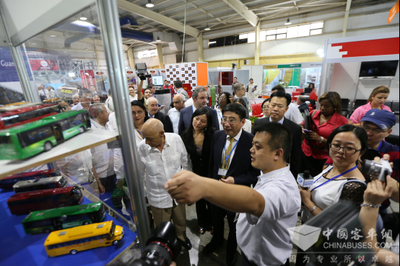
宇通客車作為中國(guó)客車制造業(yè)的領(lǐng)軍企業(yè),多年來(lái)在拉美市場(chǎng)持續(xù)深耕,通過(guò)技術(shù)轉(zhuǎn)讓等創(chuàng)新合作模式,為中國(guó)制造走出去樹立了成功樣板。這一戰(zhàn)略不僅提升了宇通在全球市場(chǎng)的競(jìng)爭(zhēng)力,也為中國(guó)企業(yè)在海外擴(kuò)張中提供了寶貴經(jīng)驗(yàn)。
在拉美市場(chǎng),宇通通過(guò)本地化生產(chǎn)和運(yùn)營(yíng),建立完善的銷售與服務(wù)網(wǎng)絡(luò),贏得了當(dāng)?shù)乜蛻舻男刨嚒R怨虐蜑槔钔ㄔ诋?dāng)?shù)卦O(shè)立了合資工廠,不僅輸出產(chǎn)品,更注重技術(shù)轉(zhuǎn)讓,幫助提升當(dāng)?shù)乜蛙囍圃焖健_@種合作方式強(qiáng)化了宇通的品牌影響力,也促進(jìn)了當(dāng)?shù)禺a(chǎn)業(yè)發(fā)展,實(shí)現(xiàn)了互利共贏。
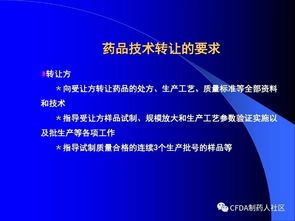
技術(shù)轉(zhuǎn)讓是宇通拉美戰(zhàn)略的核心。通過(guò)向合作方提供先進(jìn)的客車制造技術(shù)、管理經(jīng)驗(yàn)和培訓(xùn)支持,宇通不僅提升了產(chǎn)品質(zhì)量,還增強(qiáng)了供應(yīng)鏈的本土化能力。這不僅降低了成本,也提高了市場(chǎng)響應(yīng)速度。例如,在墨西哥和巴西,宇通的技術(shù)合作項(xiàng)目幫助當(dāng)?shù)仄髽I(yè)升級(jí)生產(chǎn)線,推動(dòng)了綠色公共交通的發(fā)展。
宇通的成功源于其對(duì)市場(chǎng)需求的精準(zhǔn)把握和長(zhǎng)期投入。拉美地區(qū)城市化進(jìn)程加快,對(duì)環(huán)保、高效的公共交通需求日益增長(zhǎng)。宇通憑借其在新能源客車領(lǐng)域的優(yōu)勢(shì),推出多款電動(dòng)和混合動(dòng)力車型,滿足了當(dāng)?shù)貙?duì)可持續(xù)發(fā)展的要求。同時(shí),宇通積極參與當(dāng)?shù)厣鐣?huì)公益項(xiàng)目,強(qiáng)化企業(yè)社會(huì)責(zé)任,進(jìn)一步鞏固了品牌形象。
宇通在拉美的深耕戰(zhàn)略,以技術(shù)轉(zhuǎn)讓為紐帶,不僅拓展了國(guó)際市場(chǎng),也為中國(guó)制造走出去提供了可復(fù)制的樣板。未來(lái),隨著“一帶一路”倡議的推進(jìn),宇通的經(jīng)驗(yàn)將激勵(lì)更多中國(guó)企業(yè)通過(guò)創(chuàng)新合作,實(shí)現(xiàn)全球化發(fā)展。
如若轉(zhuǎn)載,請(qǐng)注明出處:http://www.qhxinyuan.cn/product/21.html
更新時(shí)間:2026-06-18 16:49:59