輪胎壓力監(jiān)測(cè)系統(tǒng)(TPMS)與汽車防盜系統(tǒng) 技術(shù)合作與二手設(shè)備轉(zhuǎn)讓機(jī)會(huì)
隨著汽車工業(yè)的快速發(fā)展,輪胎壓力監(jiān)測(cè)系統(tǒng)(TPMS)和汽車防盜系統(tǒng)已成為現(xiàn)代車輛不可或缺的安全技術(shù)。這些系統(tǒng)不僅能提升駕駛安全性和車輛防盜能力,還蘊(yùn)含著廣泛的技術(shù)合作與設(shè)備轉(zhuǎn)讓商機(jī)。
TPMS技術(shù)通過(guò)實(shí)時(shí)監(jiān)測(cè)輪胎壓力,在壓力異常時(shí)向駕駛員發(fā)出警告,有效預(yù)防因胎壓?jiǎn)栴}導(dǎo)致的爆胎事故,從而提升道路安全并延長(zhǎng)輪胎壽命。當(dāng)前,TPMS技術(shù)正向智能化、集成化方向發(fā)展,例如與車載信息系統(tǒng)聯(lián)動(dòng),實(shí)現(xiàn)遠(yuǎn)程監(jiān)控與數(shù)據(jù)分析功能。技術(shù)合作領(lǐng)域包括傳感器研發(fā)、低功耗通信協(xié)議優(yōu)化以及數(shù)據(jù)分析算法的創(chuàng)新。對(duì)于希望進(jìn)入該領(lǐng)域的企業(yè),可以通過(guò)技術(shù)轉(zhuǎn)讓快速獲取成熟解決方案,或通過(guò)合作開(kāi)發(fā)定制化產(chǎn)品以滿足不同市場(chǎng)需求。
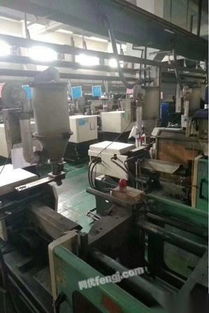
汽車防盜系統(tǒng)則專注于車輛保護(hù),采用如GPS追蹤、生物識(shí)別、遠(yuǎn)程鎖定等先進(jìn)技術(shù),有效降低車輛被盜風(fēng)險(xiǎn)。現(xiàn)代防盜系統(tǒng)常與移動(dòng)應(yīng)用和云平臺(tái)結(jié)合,提供實(shí)時(shí)警報(bào)和車輛狀態(tài)查詢服務(wù)。技術(shù)合作可聚焦于軟硬件集成、加密技術(shù)提升以及人工智能在異常行為識(shí)別中的應(yīng)用。二手設(shè)備轉(zhuǎn)讓市場(chǎng)同樣活躍,企業(yè)可獲取成本較低的測(cè)試設(shè)備或生產(chǎn)線,用于技術(shù)驗(yàn)證或小規(guī)模生產(chǎn)。
在世界工廠網(wǎng)等平臺(tái)上,這類技術(shù)轉(zhuǎn)讓和二手設(shè)備信息豐富,為中小企業(yè)和投資者提供了低門檻的入場(chǎng)機(jī)會(huì)。通過(guò)合作,各方可共享資源,加速技術(shù)迭代,同時(shí)推動(dòng)整個(gè)汽車安全產(chǎn)業(yè)的創(chuàng)新與發(fā)展。總體而言,TPMS和汽車防盜系統(tǒng)領(lǐng)域不僅技術(shù)潛力巨大,其合作與轉(zhuǎn)讓模式也為行業(yè)參與者創(chuàng)造了共贏局面。
如若轉(zhuǎn)載,請(qǐng)注明出處:http://www.qhxinyuan.cn/product/18.html
更新時(shí)間:2026-06-18 15:03:45